


前言:为什么选择996PC引擎架设传奇?
996PC引擎是目前主流的传奇私服引擎之一,免费授权申请,成为众多传奇私服玩家和开发者的首选。本教程将手把手带你完成996PC单机版的完整架设流程,适合零基础新手参考。
一、准备工作
在开始之前,确认准备好以下材料:
- 操作系统:推荐 Windows 10 / Windows Server 2012 及以上,64位系统
- 996PC引擎服务端包:含 Mirserver、数据库、登录器生成器等完整文件
- 传奇客户端:推荐使用官方20周年客户端或兼容版本
- LiteSQL数据库:引擎包内自带,无需额外安装
- 关闭杀毒软件:架设期间需关闭或添加信任目录,防止误杀
二、单机版架设步骤
第一步:解压服务端文件
将下载好的996PC引擎包解压到非系统盘(如 D:\996PC\),路径中不要含有中文或特殊符号,否则可能导致引擎无法正常启动。
第二步:启动数据库
找到引擎包中的 LiteSQL2014_Release.rar,解压后运行 LiteSQL.exe。
- 默认端口:2433
- 默认管理员账号:sa
- 记录或修改密码,后续配置向导中需要用到
看到 数据库启动成功提示即代表数据库正常运行。
第三步:配置简易列表服务器
996PC单机版使用内置的简易IIS服务器托管角色列表。找到引擎包中的简易IIS服务器工具,解压后直接运行即可,默认配置已适配本地测试环境(127.0.0.1)。
第四步:启动游戏控制器
运行 Mirserver 目录下的 Gamecenter.exe。首次启动会弹出配置向导,按以下填写:
- 数据库IP:
127.0.0.1 - 数据库端口:
2433 - 管理员账号:
sa - 密码:你刚才设置的密码
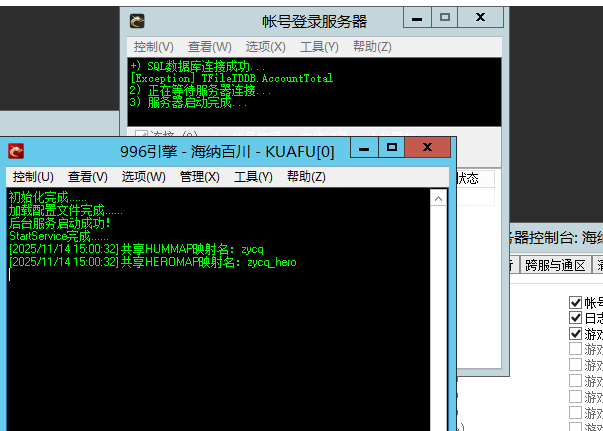
保存配置后,在控制器界面点击启动全部服务,等待各服务显示运行中状态。
第五步:生成登录器
找到引擎包中的 MakeLauncher.exe(登录器生成器),运行后:
- 服务器IP填:
127.0.0.1(单机本地测试) - 列表端口填:
80(简易IIS默认端口) - 点击生成登录器,会输出一个
单机测试.exe文件
将生成的 单机测试.exe 复制到传奇客户端根目录,双击运行即可进入游戏。
三、常见问题与解决
- 数据库连接失败:检查 LiteSQL 是否正常运行,端口是否被防火墙拦截
- 服务启动失败:路径含中文或空格,重新解压到纯英文路径
- 客户端登录提示无法连接服务器:检查 Gamecenter 各服务状态,确认 LoginServer 在运行
- 地图/资源加载失败:核对客户端版本是否与服务端匹配
- 游戏崩溃:多因杀软拦截引擎文件,添加信任目录后重试
四、进阶:申请正式授权Key
单机测试成功后,若要在互联网上正式运营,需到996PC官方网站申请免费的授权Key。操作步骤:
- 在官网注册账号,填写服务器信息申请Key
- 将Key文件放置到
Mir200文件夹和登录器生成器目录 - 在登录网关配置中填入授权识别码
- 将列表文件中的
127.0.0.1替换为服务器公网IP
总结
996PC引擎单机架设的核心流程:解压文件 → 启动数据库 → 运行列表服务 → 启动控制器 → 生成登录器 → 测试登录。整体步骤并不复杂,关键在于路径不含中文、各服务按顺序启动、数据库配置与引擎保持一致。
如遇到具体报错或配置问题,欢迎在游侠脚本网技术文章区留言交流,也可前往论坛发帖获取社区支持。更多996PC引擎教程、LUA脚本开发资料,持续关注游侠脚本网!
© 版权声明
文章版权归作者所有,未经允许请勿转载。
脚本BUG问题可联系QQ11142584处理
THE END




暂无评论内容